
Qwen Image Edit se puede utilizar directamente desde Krita mediante el plugin Krita AI Diffusion, usando el servidor local basado en ComfyUI. Esto permite editar imágenes con IA sin depender de servicios externos y aprovechando directamente la GPU de la computadora.
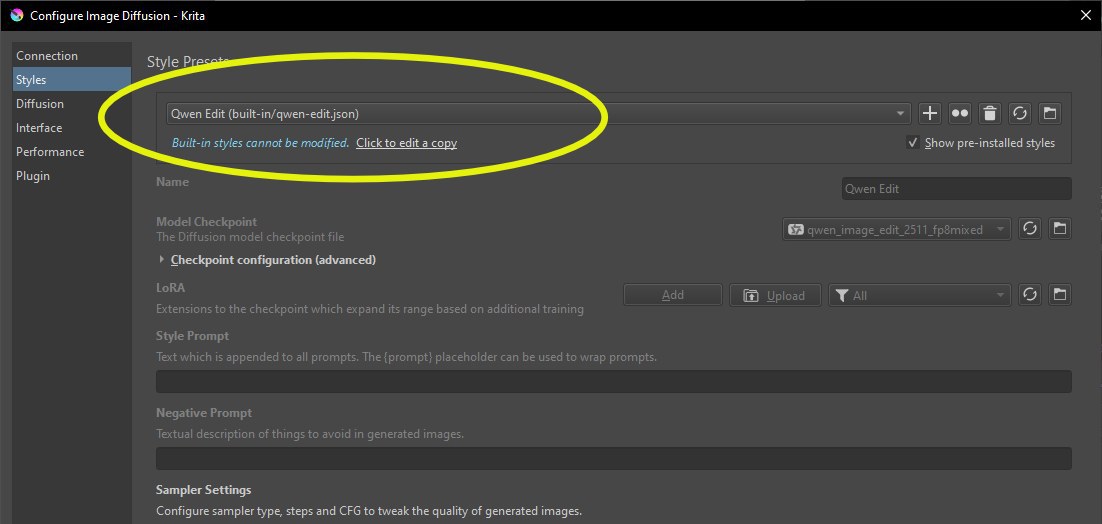
🔹 ¿Qué diferencia a Qwen Image Edit?
Qwen Image Edit está pensado principalmente para modificar imágenes manteniendo mejor los elementos originales. Por ejemplo, podemos pedirle: "Cambiar solamente el color de la campera a negro, manteniendo sin cambios el rostro, cabello, pose y fondo." Este tipo de instrucciones suele ser uno de los puntos débiles de los modelos de generación tradicionales. Muchas veces modifican también partes de la imagen que no deberían tocar.
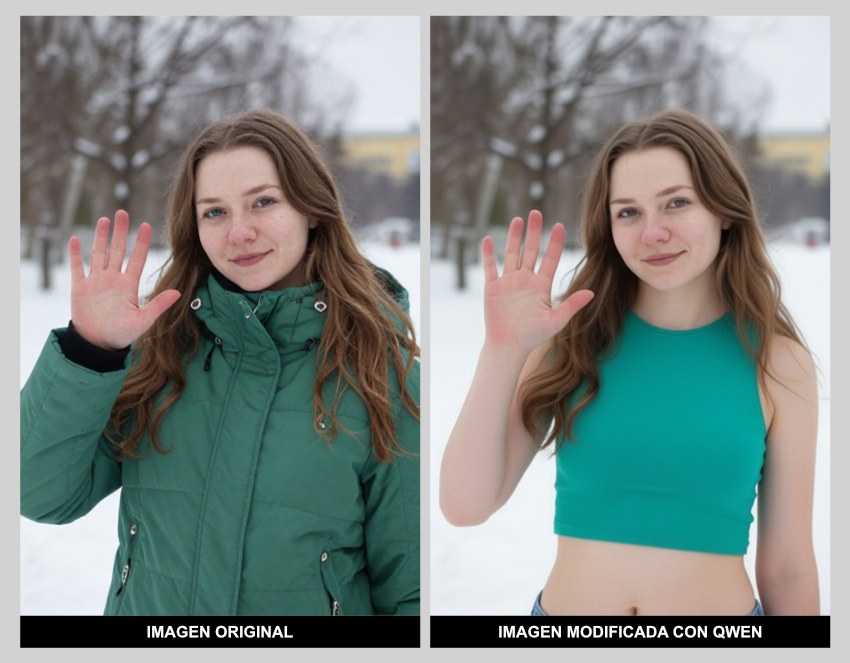
Qwen Image Edit destaca especialmente en tareas como:
Cambiar ropa u objetos.
Modificar colores.
Eliminar o agregar elementos.
Mantener mejor el rostro de una persona.
Conservar la estructura general de una fotografía.
Cambiar poses manteniendo al personaje.
Trabajar con imágenes de referencia.
Modificar texto que aparece dentro de una imagen.
Restaurar o mejorar fotografías mediante instrucciones.
Por ese motivo resulta particularmente interesante como complemento para Krita.
🔹 Instalación del modelo en Krita AI Diffusion
En una instalación local de Krita AI Diffusion, los modelos se encuentran dentro de la carpeta:
krita\ai_diffusion\server\models\El modelo principal Qwen Image Edit debe colocarse en:
krita\ai_diffusion\server\models\diffusion_models\Sin embargo, instalar solamente este archivo no es suficiente. Cuando Krita detecta el modelo puede mostrar una advertencia indicando que faltan componentes de Qwen Edit Plus o que falta el VAE Qwen. Esto ocurre porque Qwen Image Edit necesita varios componentes para funcionar.
🔹 Componentes necesarios
La configuración queda formada principalmente por tres elementos:
Modelo: qwen_image_edit_2511_fp8mixed.safetensors. Tamaño de aproximadamente 20,5 GB. Pagina de descarga.
VAE: qwen_image_vae.safetensors. Tamaño de aproximadamente 254 MB. Pagina de descarga.
Text Encoder: qwen_2.5_vl_7b_fp8_scaled.safetensors. Tamaño de aproximadamente 9,38 GB. . Pagina de descarga.
🔹 Modelo Principal
El archivo, qwen_image_edit_2511_fp8mixed.safetensors, es el modelo encargado de realizar la transformación de la imagen. Debe colocarse en:
krita\ai_diffusion\server\models\diffusion_models\La versión FP8 Mixed utiliza cuantización para reducir considerablemente los requerimientos de memoria respecto del modelo completo.
Esto resulta especialmente importante para GPUs domésticas.
🔹 VAE de Qwen
También necesitamos, qwen_image_vae.safetensors, que debe copiarse en:
krita\ai_diffusion\server\models\vae\El VAE es el componente encargado de convertir entre la representación interna utilizada por el modelo y la imagen que finalmente vemos. Por esta razón el modelo necesita un VAE compatible.
🔹 Text Encoder
Otro archivo necesario es, qwen_2.5_vl_7b_fp8_scaled.safetensors. Este archivo debe colocarse en:
krita\ai_diffusion\server\models\text_encoders\El Text Encoder es el componente encargado de interpretar las instrucciones que escribimos. Por lo tanto, aunque el archivo del text encoder ocupe varios gigabytes, no contiene el modelo de generación propiamente dicho. Es una parte diferente del sistema.
🔹 Qwen 3 no reemplaza al encoder de Qwen Image Edit
En algunas instalaciones de Krita AI Diffusion puede aparecer dentro de:
models\text_encoders\
un archivo como, qwen3-4B-Q4_K_M.gguf, este archivo no sustituye a qwen_2.5_vl_7b_fp8_scaled.safetensors. Aunque ambos pertenecen a la familia Qwen, cumplen funciones diferentes dentro de distintos modelos.
Por ejemplo, el encoder Qwen3 4B GGUF puede utilizarse con otros sistemas como Z-Image o algunos modelos Flux. Qwen Image Edit 2511 utiliza en cambio a "Qwen 2.5 VL 7B". Por lo tanto ambos archivos pueden coexistir dentro de la misma carpeta.
🔹 Estructura final
Una instalación funcional de Qwen Image Edit en Krita puede quedar su estructura de carpetas aproximadamente así:
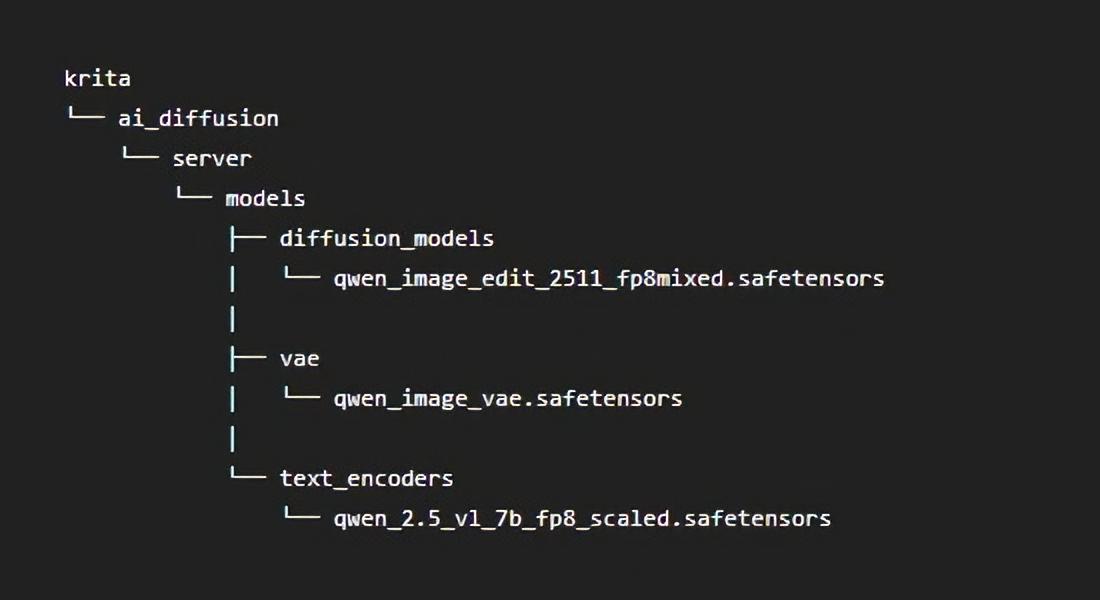
Después de copiar los archivos lo mejor es reiniciar Krita o recargar los modelos desde Krita AI Diffusion, lo mas seguro es un reinicio.
🔹 ¿Problemas?. Qwen no aparece como Workload
Dentro de Krita AI Diffusion 1.53.0 podemos encontrar workloads como por ejemplo:
SDXL
Flux 2
Z-Image
Flux 1
Stable Diffusion 1.5
Sin embargo, Qwen Image Edit puede no aparecer como un workload independiente dentro del administrador. Esto no significa que el modelo no sea compatible. Krita AI Diffusion puede detectar el modelo manualmente instalado, pero también verifica que estén disponibles todos sus componentes auxiliares. Por eso puede aparecer el modelo acompañado de un símbolo de advertencia amarillo. Generalmente el mensaje está indicando que falta alguno de los componentes necesarios, como el VAE o el text encoder. Asegurate que todos los archivos estan en sus respectivos lugares y que tienen el tamaño correcto.

Comentarios (0)
Todavía no hay comentarios publicados.
Dejá tu comentario
Tu dirección de correo no se publicará. El comentario aparecerá después de ser revisado.