
Sí, se puede mejorar una foto borrosa con inteligencia artificial sin pagar. Para la mayoría de las imágenes alcanza con subir el archivo a un mejorador online. La IA puede recuperar nitidez aparente, reducir ruido y ampliar la resolución, aunque hay algunas limitaciones.
En esta guía vas a aprender un método rápido y gratuito, qué herramienta conviene según el tipo de foto y cómo evitar el aspecto artificial que producen los ajustes excesivos.
La forma más rápida de mejorar una foto borrosa gratis
Una de las opciones más simples es sitio oficial de Upscale Media. Funciona desde el navegador, acepta formatos habituales como JPG, PNG y WebP, y permite ampliar la imagen con inteligencia artificial.
Guardá una copia del archivo original. Así siempre vas a poder volver atrás o comparar resultados.
Abrí Upscale Media desde el celular o la computadora.
Subí la foto borrosa. Si contiene documentos, datos privados o imágenes de menores, revisá primero la política de privacidad del servicio.
Elegí 2× como primera prueba. Un aumento moderado suele conservar mejor las texturas que llevar la imagen directamente al máximo.
Activá la mejora de calidad si la herramienta ofrece esa opción y esperá el procesamiento.
Compará el antes y el después al 100 %. Prestá atención a ojos, cabello, letras, bordes y fondos.
Descargá el resultado solamente si se ve natural. Si aparecen detalles inventados, repetí el proceso con un ajuste menor.
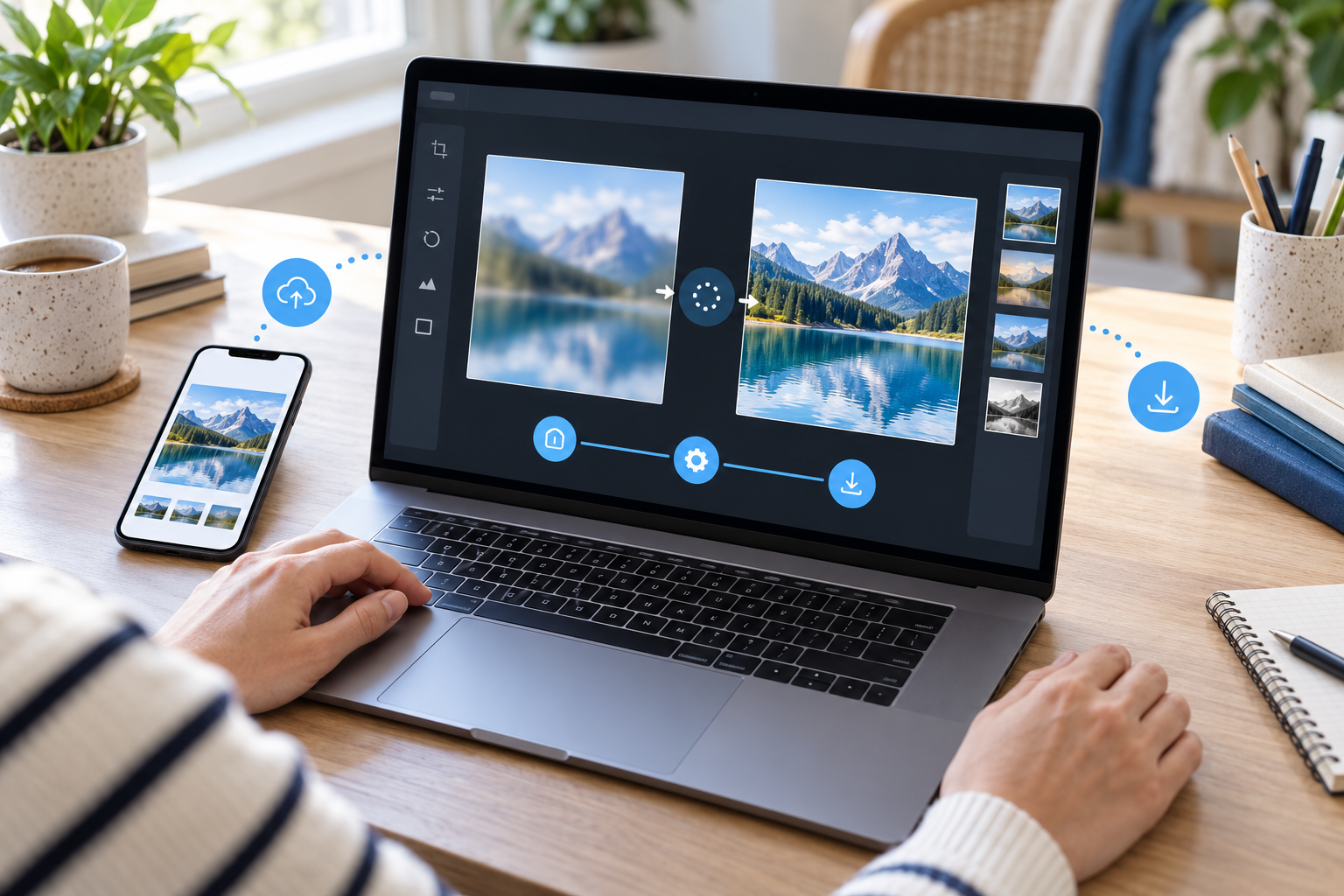
Flujo básico: subir la foto, procesarla con IA, comparar el resultado y descargar la mejor versión.
Consejo: no reemplaces el original. Guardá la versión mejorada con otro nombre, por ejemplo foto-mejorada-2x.jpg.
¿Qué hace la inteligencia artificial con una foto borrosa?
Un ampliador tradicional solo multiplica los píxeles existentes. Un modelo de IA, en cambio, analiza patrones aprendidos en muchas imágenes y estima cómo podrían verse los bordes, las texturas y los detalles perdidos. El resultado suele tener más resolución y una apariencia más nítida.
Eso no significa que la herramienta descubra información oculta. La IA genera una interpretación probable. En un paisaje o una foto para redes sociales puede dar un resultado excelente; en una patente, un documento, una prueba técnica o un rostro muy desenfocado puede inventar formas y letras.
Problemas que suele mejorar
Fotos pequeñas o pixeladas.
Ruido producido por poca luz.
Compresión fuerte de WhatsApp o redes sociales.
Falta leve de enfoque.
Retratos antiguos con poco detalle.
Imágenes que necesitan más resolución para una pantalla o una impresión pequeña.
Problemas que no siempre puede corregir
Movimiento extremo de la cámara o del sujeto.
Rostros ocupando muy pocos píxeles.
Texto ilegible en el archivo original.
Zonas quemadas completamente blancas o sombras totalmente negras.
Imágenes recortadas donde la información ya no existe.
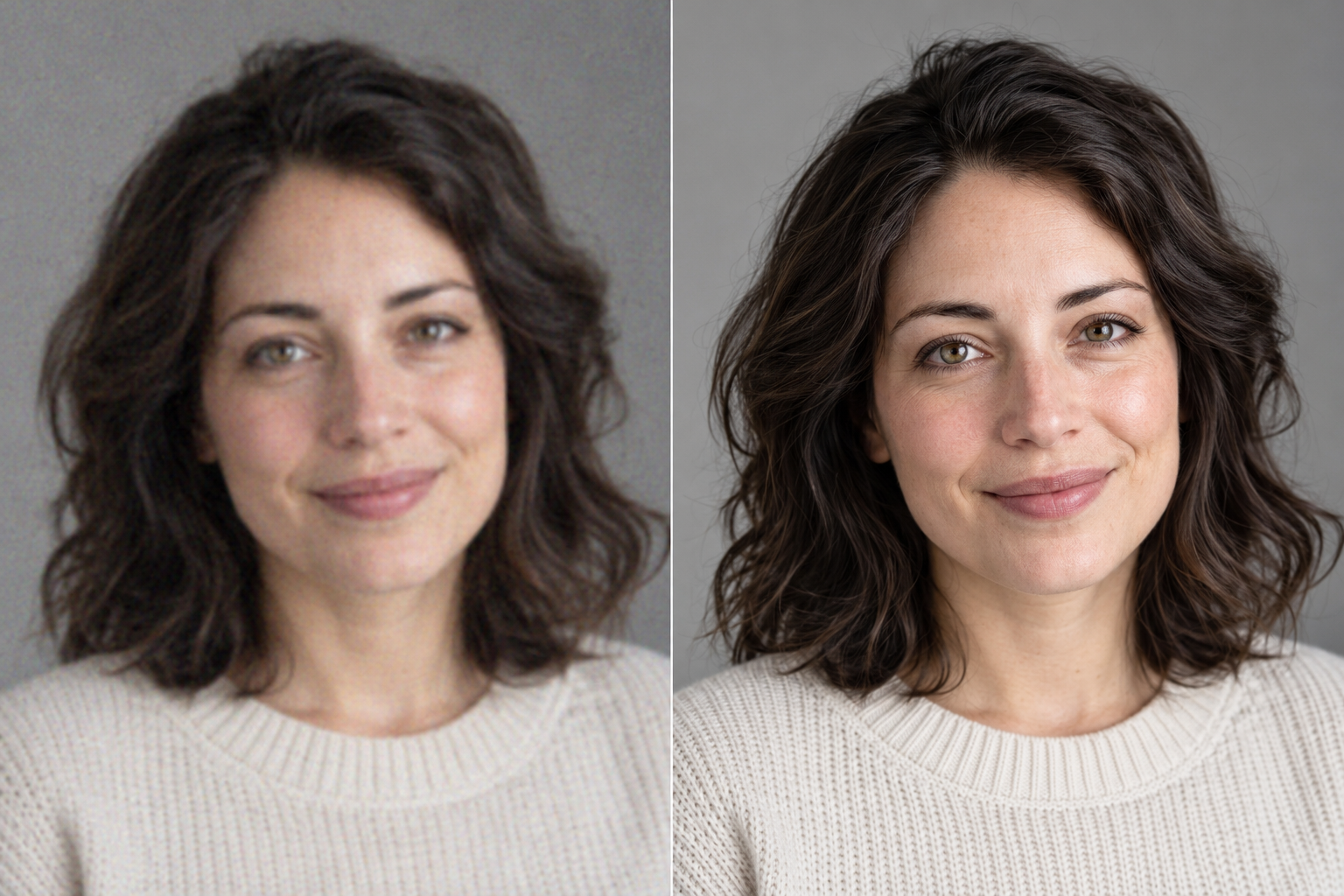
Ejemplo ilustrativo: la mejora recupera nitidez aparente, pero también puede estimar detalles que no estaban definidos en el archivo original.
Las mejores herramientas gratuitas para probar
1. Upscale Media: la opción más directa
Es una buena primera alternativa cuando querés aumentar resolución y mejorar nitidez con pocos pasos. Su sitio oficial ofrece ampliación con IA desde el navegador y opciones de escala. Resulta especialmente práctico para fotos pequeñas, ilustraciones y archivos comprimidos.
Conviene para: quien busca rapidez y no quiere aprender a usar un editor.
2. Pixelcut: mejora automática y descarga sin marca de agua
El ampliador de imágenes de Pixelcut procesa JPG, PNG y HEIC. Según su página oficial, la opción rápida puede usarse sin registro y permite descargar el resultado sin marca de agua. También ofrece un modo creativo: usalo con cautela, porque puede modificar más el contenido original.
Conviene para: retratos, productos y fotos destinadas a publicaciones online.
3. Canva: útil si además vas a diseñar
La herramienta de nitidez de Canva permite mejorar una imagen y continuar trabajando en una publicación, presentación o miniatura. Es práctica si ya utilizás Canva, aunque algunas funciones y límites dependen del plan y de la cuenta.
Conviene para: crear una pieza para redes sociales inmediatamente después de mejorar la foto.
4. Adobe Express: control manual de nitidez
Adobe Express incluye un ajuste de nitidez aplicable a toda la imagen. Su plan gratuito incorpora herramientas básicas de edición; algunas funciones generativas pueden consumir créditos.
Conviene para: corregir nitidez, brillo, contraste y color dentro de un mismo editor.
Cómo elegir el nivel de mejora correcto
Más resolución no siempre significa una mejor foto. Probá estos valores como punto de partida:
2×: recomendado para redes sociales, blogs y fotos con desenfoque leve.
4×: útil cuando el archivo original es pequeño o necesitás imprimirlo en un tamaño moderado.
8× o más: reservá estos niveles para ilustraciones simples o archivos realmente diminutos. En fotografías pueden aparecer piel plástica, cabellos falsos y bordes exagerados.
Observá siempre la imagen con zoom del 100 %. Si solo la mirás reducida, algunos defectos pueden pasar inadvertidos.
Consejos para conseguir un resultado más natural
Usá el archivo de mayor calidad disponible. Una foto recibida por mensajería suele estar más comprimida que la original de la cámara.
Corregí primero la exposición. Levantar un poco las sombras puede ayudar al modelo a distinguir detalles.
No encadenes muchos mejoradores. Procesar la misma imagen en varias herramientas acumula artefactos.
Evitá la nitidez excesiva. Los halos blancos alrededor de objetos y el grano marcado indican que el ajuste fue demasiado fuerte.
Compará varias versiones. Guardá pruebas en 2× y 4× y elegí la que conserve mejor las texturas.
Revisá caras y texto. Son las zonas donde una IA puede inventar detalles convincentes pero incorrectos.
Privacidad: qué fotos no conviene subir
Las herramientas online necesitan recibir el archivo para procesarlo. Evitá subir documentos de identidad, información médica, comprobantes, imágenes íntimas, credenciales, patentes vinculadas a una investigación o material confidencial de clientes. Para ese tipo de contenido conviene usar un programa que procese las imágenes de forma local, sin enviarlas a un servidor.
También es recomendable leer la política de privacidad y confirmar durante cuánto tiempo se conservan los archivos. Las condiciones y los límites gratuitos pueden cambiar, por lo que conviene verificarlos antes de cada uso.
Preguntas frecuentes
¿La IA puede enfocar una foto totalmente borrosa?
Puede hacerla más agradable y definida, pero no garantiza recuperar el detalle real. Cuanto más fuerte sea el desenfoque original, mayor será la cantidad de información estimada o inventada.
¿Se puede mejorar una foto borrosa desde el celular?
Sí. Las opciones mencionadas funcionan desde navegadores móviles y algunas también tienen aplicación. El procedimiento es el mismo: subir, procesar, comparar y descargar.
¿Cuál es la mejor herramienta gratis?
Para una prueba rápida, Upscale Media o Pixelcut son alternativas sencillas. Si además necesitás diseñar, Canva resulta más cómodo. Adobe Express ofrece buenos controles manuales. La mejor opción depende de la foto, por eso conviene comparar dos resultados.
¿Una foto mejorada sirve como evidencia?
No debería considerarse una reproducción fiel por sí sola. La inteligencia artificial puede crear detalles que parecen reales. Conservá siempre el archivo original y, para usos legales o técnicos, consultá a un especialista.
¿Conviene guardar en JPG o PNG?
Usá JPG para fotografías y archivos más livianos. Elegí PNG para capturas, gráficos, texto o imágenes que necesiten conservar bordes muy definidos. Para web, WebP suele ofrecer buena calidad con menor tamaño si la herramienta lo permite.
Conclusión
Mejorar fotos borrosas con inteligencia artificial gratis es sencillo: empezá con el archivo original, probá una ampliación de 2×, compará los detalles al 100 % y evitá los ajustes extremos. La IA puede recuperar una imagen útil para compartir o imprimir, pero el mejor resultado es el que se ve natural y respeta las limitaciones del archivo de origen.
Comentarios (0)
Todavía no hay comentarios publicados.
Dejá tu comentario
Tu dirección de correo no se publicará. El comentario aparecerá después de ser revisado.