
El uso eficiente de la ventana "Ejecutar" del Menú Inicio de Windows es una habilidad fundamental para cualquier usuario que quiera acceder a utilidades avanzadas, para mejorar el rendimiento y la funcionalidad de su equipo.
» Si quieres agradecerme haciendo una donación:
🍬 Dona una Golosina en MercadoPago
☕ Cafecito: cafecito.app/utiltecnico💲 Alias: electro29
¿Qué es la Ventana "Ejecutar"?
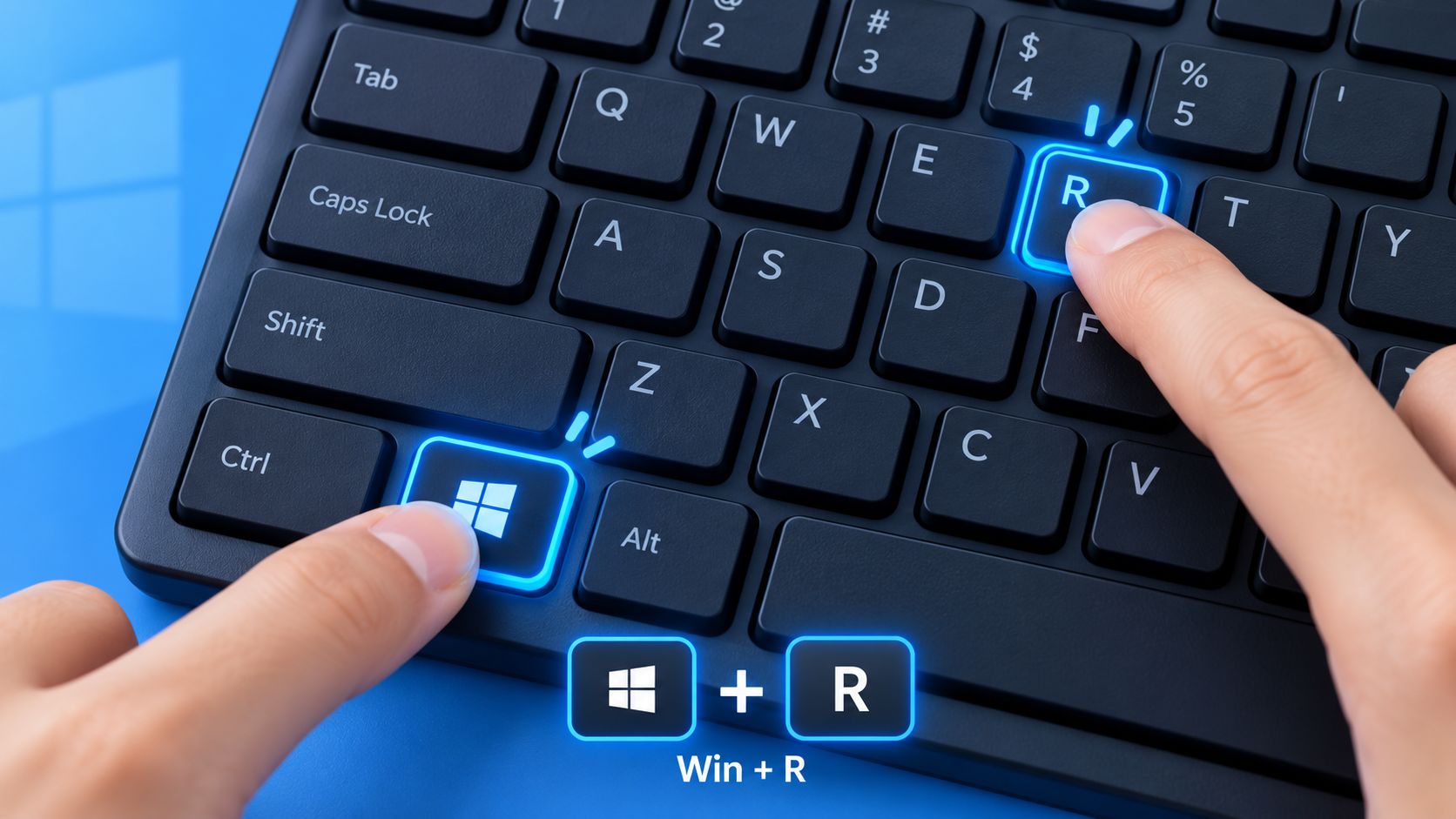
Imagen pendiente de recuperación: Comandos de Windows. Utilidad EJECUTAR
La ventana "Ejecutar" es una herramienta poderosa de Windows que permite a los usuarios lanzar aplicaciones o abrir documentos rápidamente, simplemente introduciendo un comando. Esta característica es especialmente útil para usuarios avanzados o técnicos que necesitan acceder a características específicas del sistema operativo que no son fácilmente accesibles a través del menú de inicio o el panel de control.
Acceso Directo a la Ventana "Ejecutar"
Para abrir la ventana "Ejecutar", simplemente puede utilizar la combinación de teclas Win + R. Esta acción despliega una pequeña ventana donde puedes ingresar comandos rápidamente.
Ejemplos de Comandos Útiles en la Ventana "Ejecutar"
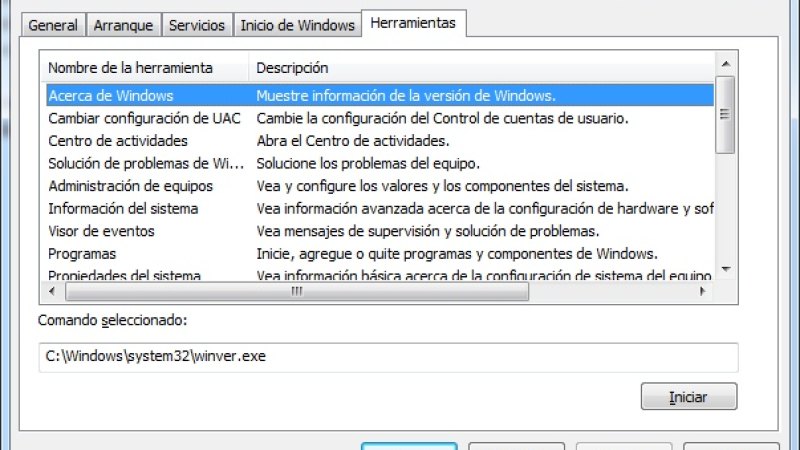
A continuación, proporciono una lista más detallada de algunos de los comandos más útiles que puedes utilizar en la ventana "Ejecutar" para acceder rápidamente a diversas herramientas y configuraciones en Windows: msconfig: Abre la Utilidad de Configuración del Sistema, donde puedes editar la configuración de arranque y otros parámetros importantes. devmgmt.msc: Lanza el Administrador de Dispositivos, útil para revisar y gestionar los controladores de hardware de tu equipo. appwiz.cpl: Abre la ventana de "Programas y Características", donde puedes desinstalar, cambiar o reparar programas. ncpa.cpl: Accede rápidamente a las conexiones de red, permitiéndote gestionar diferentes configuraciones de red. services.msc: Abre el Administrador de servicios, donde puedes iniciar, detener y configurar los servicios de Windows. cmd: Abre el Símbolo del Sistema, una herramienta indispensable para realizar tareas administrativas mediante comandos. diskmgmt.msc: Lanza la Administración de Discos, que es útil para gestionar particiones y discos duros. cleanmgr: Ejecuta el Liberador de Espacio en Disco, ayudando a limpiar archivos innecesarios que ocupan espacio. resmon: Abre el Monitor de recursos, que proporciona detalles avanzados sobre el uso del hardware y el rendimiento del sistema.
¿Cómo Utilizar Estos Comandos?
Para usar cualquiera de los comandos, simplemente abre la ventana "Ejecutar" con Win + R, escribe el comando deseado y presiona Enter. Por ejemplo, si deseas abrir la Configuración del Sistema, escribirías msconfig y presionarías Enter.
Consejos para Usuarios Avanzados
Automatización: Puedes crear accesos directos en el escritorio para algunos de estos comandos, lo que te permitirá acceder a ellos aún más rápido. Scripts: Para tareas repetitivas, considera crear scripts de batch que utilicen estos comandos para automatizar procesos y ahorrar tiempo. Personalización: Algunos comandos permiten parámetros adicionales que te pueden ayudar a personalizar aún más su funcionamiento.
Mas Comandos de Windows. Utilidad EJECUTAR
Acceso remoto - rasphone
Administrador de dispositivos - devmgmt.msc
Administrador de Partición del disco - diskpart
Agregar Hardware - hdwwiz.cpl
Añadir o Remover Programs - appwiz.cpl
Archive la Herramienta de Comprobación de Firma - sigverif
Ayuda y Soporte - helpctr
Centro de seguridad - wscui.cpl
Cierre de Windows - shutdown
Comando del Sistema - cmd
Conexiones de la red - control netconnections
Configuración Cliente SQL - cliconfg
Configuration de Poder - powercfg.cpl
Controles de accesibilidad - access.cpl
Controles de Juego - joy.cpl
DDE Shares - ddeshare
Defragmentador de Disco - dfrg.msc
Direct X Troubleshooter - dxdiag
Discos removibles - ntmsmgr.msc
Dr. Watson - drwtsn32
Editor de Configuración de sistema - sysedit
Editor de polizas de Grupo (Solamente para XP Profesional) - gpedit.msc
Editor del registro - regedit
Editor del registro - regedit32
El componente Repara - dcomcnfg
El Mapa de carácteres - charmap
El Panel de control - control
Escáneres y Cámaras - sticpl.cpl
Escritorio remoto - mstsc
Findfast - findfast.cpl
Firefox - firefox
Free Cell Card Game - freecell
Fuentes - control fonts
Fuentes de Carpeta - fonts
Gerente de tarea - taskmgr
Gerente del certificado - certmgr.msc
Herramienta de eliminación de Software malintencionado - mrt
Herramienta de sincronización - mobsync
HyperTerminal - hypertrm
Iexpress Wizard - iexpress
Impresora y Fax - control printers
Indexing Service - ciadv.msc
Internet Connection Wizard - icwconn1
Internet Explorer - iexplore
Juego de corazones - mshearts
La calculadora - calc
La Dirección de la computadora - compmgmt.msc
La Información del sistema - msinfo32
Las Actualizaciones automáticas - wuaucpl.cpl
Las Carpetas compartidas - fsmgmt.msc
Las Conexiones de la red - ncpa.cpl
Las Herramientas administrativas - control admintools
Las Tareas fijadas - control schedtasks
Logs You Out Of Windows - logoff
Manejo del disco - diskmgmt.msc
Marcador telefónico - dialer
Microsoft Chat - winchat
Microsoft Movie Maker - moviemk
Microsoft Paint - mspaint
Mostrar Propiedades - control desktop
Mostrar Propiedades - desk.cpl
Netmeeting - conf
Network Setup Wizard - netsetup.cpl
Notepad - notepad
Object Packager - packager
ODBC Datos Fuente Administrador - odbccp32.cpl
Opciones de accesibilidad - accwiz
Opciones de Archivo y Herramientas de Transferencia - migwiz
Opciones de carpeta - control folders
Opciones de Seguridad Local - secpol.msc
Opciones de Teléfono y Módem - telephon.cpl
Opciones Regionales - intl.cpl
Outlook Express - msimn
Paint - pbrush
Performance Monitor - perfmon
Performance Monitor - perfmon.msc
Pinball Game - pinball
Popiedades de fecha y Hora - timedate.cpl
Propiedades de contraseña - password.cpl
Propiedades de Internet - inetcpl.cpl
Propiedades de teclado - control keyboard
Propiedades del ratón - control mouse
Propiedades del ratón - main.cpl
Propiedades del sistema - sysdm.cpl
Removable Storage Operator Requests - ntmsoprq.msc
Resultant Set of Policy (para el XP Profesional ) - rsop.msc
Servicios - services.msc
Sonidos y Audio - mmsys.cpl
Spider Solitare Card Game - spider
Teclado de la Pantalla - osk
Tragaminas - winmine
Transferencia Bluetooth - fsquirt
Usuarios locales y Grupos - lusrmgr.msc
Utilidad de Configuración de sistema - msconfig
Utilidad de Limpieza de disco - cleanmgr
Utilidad del Verificacion - verifier
Verifique la Utilidad del Disco - chkdsk
Visor de eventos - eventvwr.msc
Visor de Portapapeles - clipbrd
Conclusión
Dominar los comandos de la ventana "Ejecutar" te proporciona un control más granular y eficiente sobre tu sistema operativo Windows, facilitando tareas desde la administración de dispositivos hasta la limpieza de tu disco. Experimenta con estos comandos para descubrir cómo pueden simplificar tu gestión informática diaria y mejorar tu productividad.
Comentarios (0)
Todavía no hay comentarios publicados.
Dejá tu comentario
Tu dirección de correo no se publicará. El comentario aparecerá después de ser revisado.