
La instalación de un driver suele ser un procedimiento fácil muchas veces, pero en otras situaciones debemos apartarnos de la normalidad, una de esas veces es cuando el driver no tiene un instalador, lo que nos aleja del sencillo asistente de instalación, este articulo trata sobre el método para instalar un driver de forma manual en Windows.
☑️ Paso 1 de 3: Abrir Administrador de Dispositivos.
Para iniciar la instalación de un driver de forma manual una vez que ya tengamos los archivos, lo primero que haremos sera abrir el Administrador de dispositivos (Imagen 1), para hacer esto abrimos la ejecución de Windows (teclas Win + R) y escribimos devmgmt.msc y pulsamos la tecla Enter.
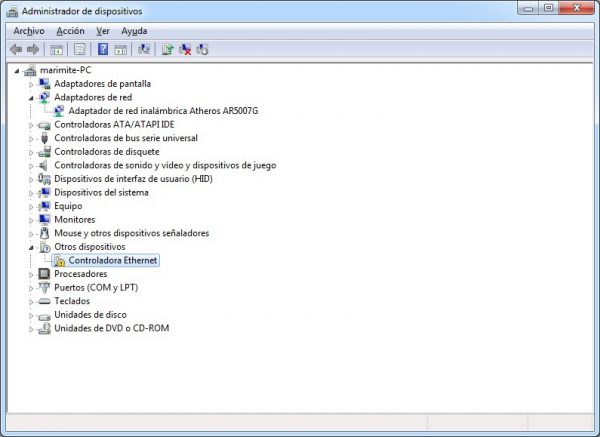
Buscamos el dispositivo, puede ser uno ya instalado al que queramos reinstalar el controlador o puede ser uno que no no este instalado (Imagen 1). En este ejemplo será la controladora ethernet, que al no tener ningún driver aparece con el símbolo de exclamación amarillo.
☑️ Paso 2 de 3: Seleccionar dispositivo a instalar:
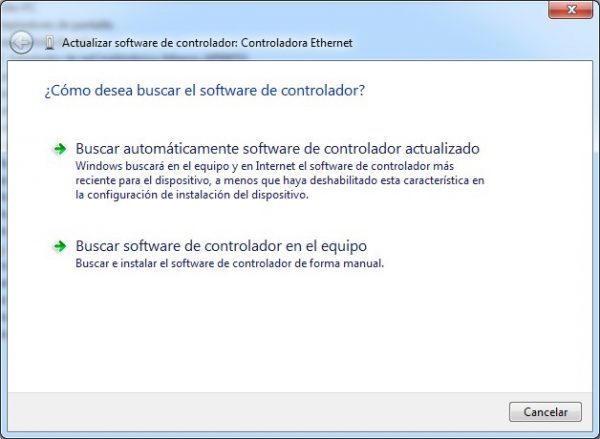
Los dispositivos no instalados Damos segundo clic sobre este dispositivo y elegimos la opción actualizar software del controlador.
Se abre una ventana (Imagen 2), vemos que tenemos dos opciones, elegimos la segunda opción Buscar software de controlador en el equipo.
☑️ Paso 3 de 3: Seleccionar la ubicación del Driver
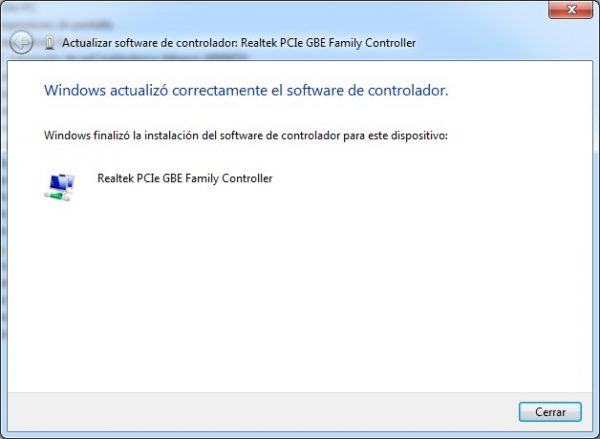
Ahora tenemos que localizar la carpeta que contiene los archivos del driver o controlador, elegimos el botón Examinar y seleccionamos la carpeta. Windows buscara automáticamente el driver que considere correcto dentro de la carpeta que nosotros indiquemos, una vez aceptemos la instalación empezara automáticamente y si todo resulto bien el dispositivo estará lista con el nuevo controlador instalado (Imagen 3).


Deja un comentario